
Edge 浏览器去广告、Proton 邮箱注册、Blomp 免费网盘:三个实用教程一次讲清

Edge 浏览器去广告、Proton 邮箱注册、Blomp 免费网盘:三个实用教程一次讲清
数码解码说明:本文包含三个独立的小教程(初版写于 2026 年 1 月),分别是 Edge 浏览器去广告、Proton 邮箱注册、Blomp 免费网盘使用。官网政策可能调整,操作以实时页面为准。
一、Edge 浏览器屏蔽广告
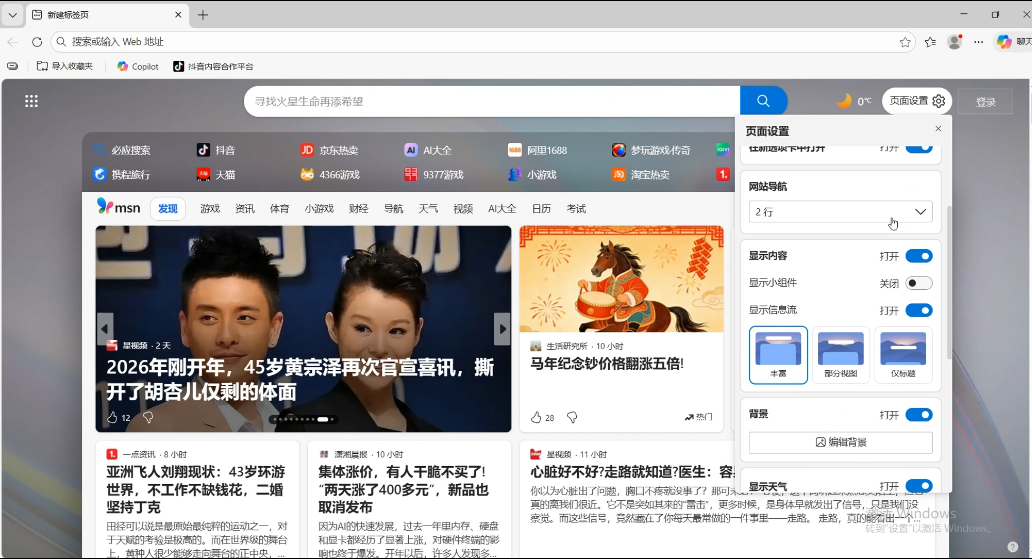
现在打开浏览器,弹窗和横幅广告很多,严重分散注意力。下面是同一页面屏蔽前后的实拍对比:
这是没屏蔽时的页面:
这是屏蔽后的页面:
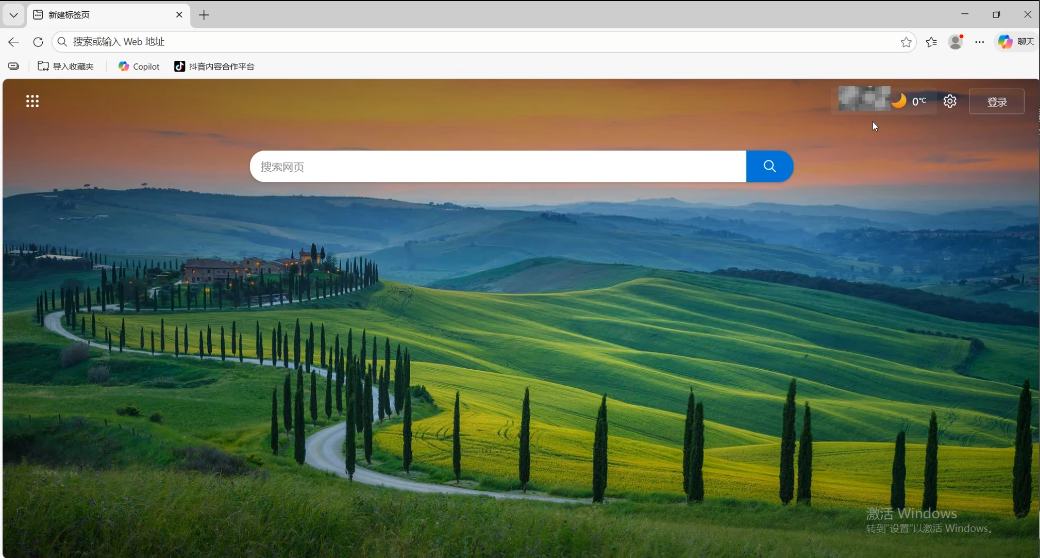
去广告的通用做法有两种(通用方法,供参考;我当时的具体操作未记录):
- 安装广告拦截扩展,如 uBlock Origin(Edge 扩展商店可直接安装);
- Edge 设置 → 隐私、搜索和服务 → 跟踪防护 → 选择”严格”。
二、Proton 邮箱注册
Proton 是一家瑞士公司的加密邮箱,主打端到端加密和隐私保护:邮件默认加密,只有收发双方能看内容;注册时不需要提供真实姓名等个人信息;代码开源。免费版功能对轻度用户够用,也有付费升级选项。
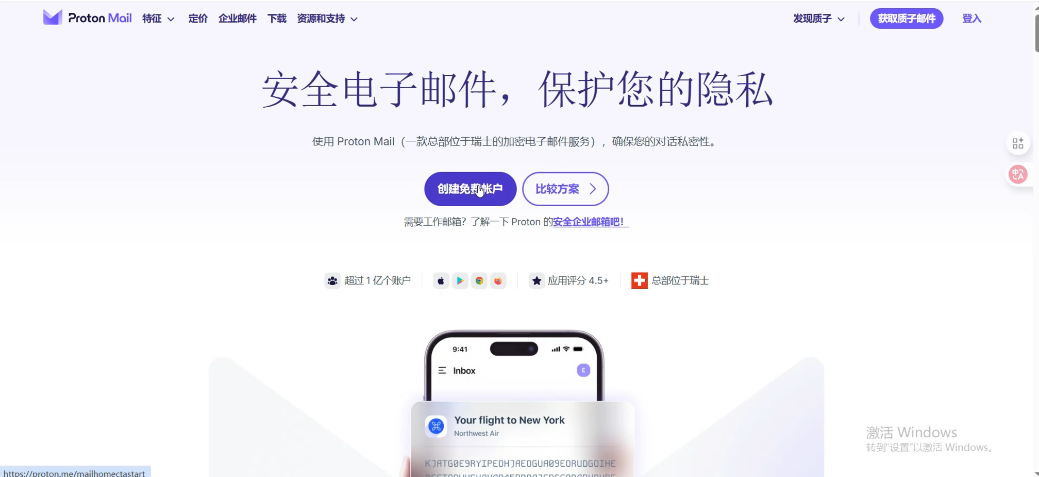
注册流程(官网:https://proton.me/mail):
打开官网,点击创建免费账户,注册过程很简单:
注册完成后进入邮箱主界面:
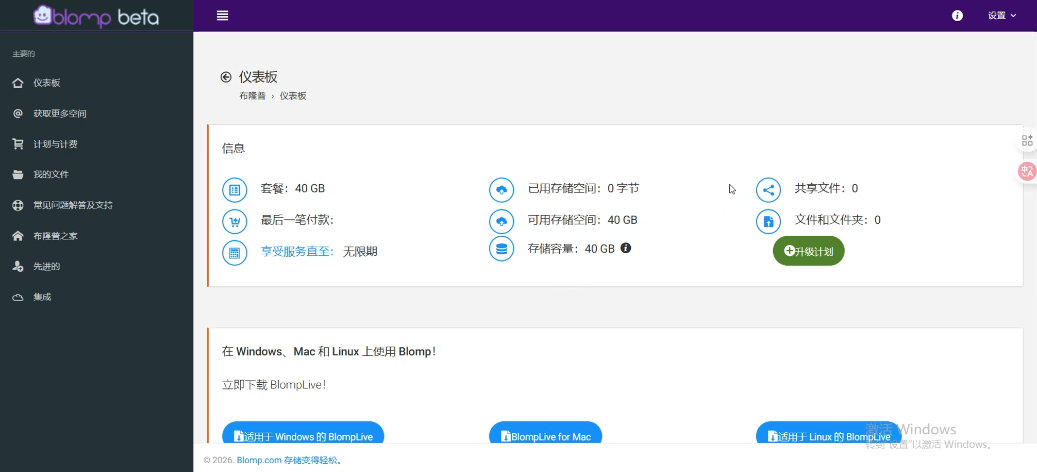
全程不需要手机号验证,用邮箱即可完成注册,适合需要一个备用隐私邮箱的场景。
三、Blomp 免费网盘:注册、上传与分享实测
Blomp 是一款免费云存储,免费起步空间为 40GB,可通过邀请好友扩容(扩容上限以官网实时说明为准)。官网:https://www.blomp.com/
下面是我实际走完”注册 → 验证 → 上传 → 分享”全流程的记录:
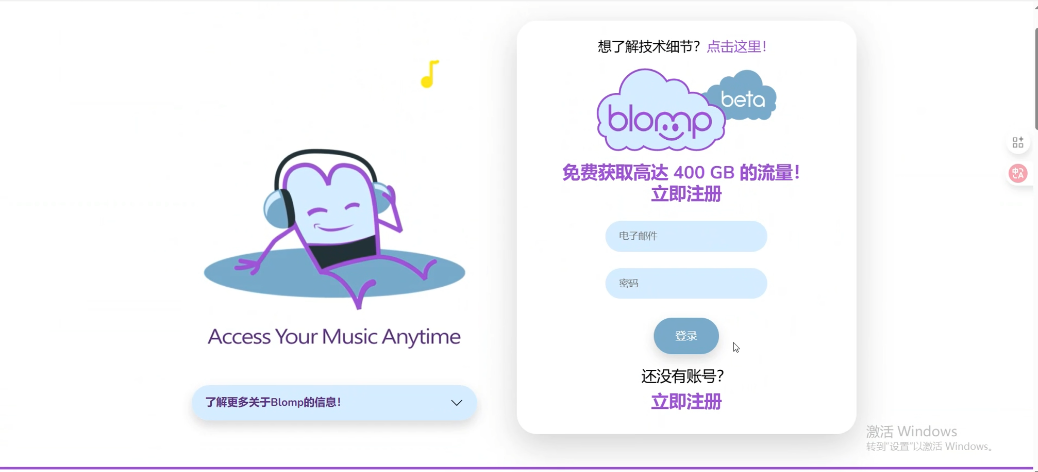
点击官网的”立即注册”:
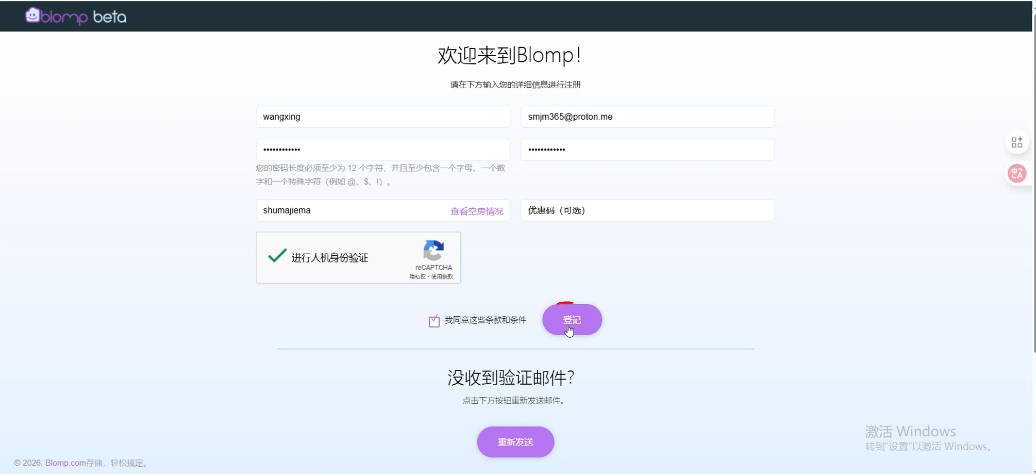
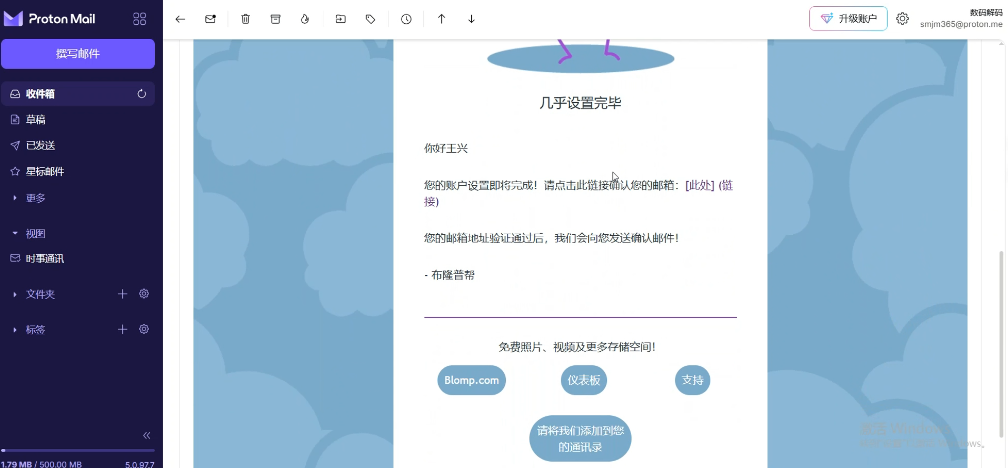
邮箱验证(我用的是上面注册的 Proton 邮箱):
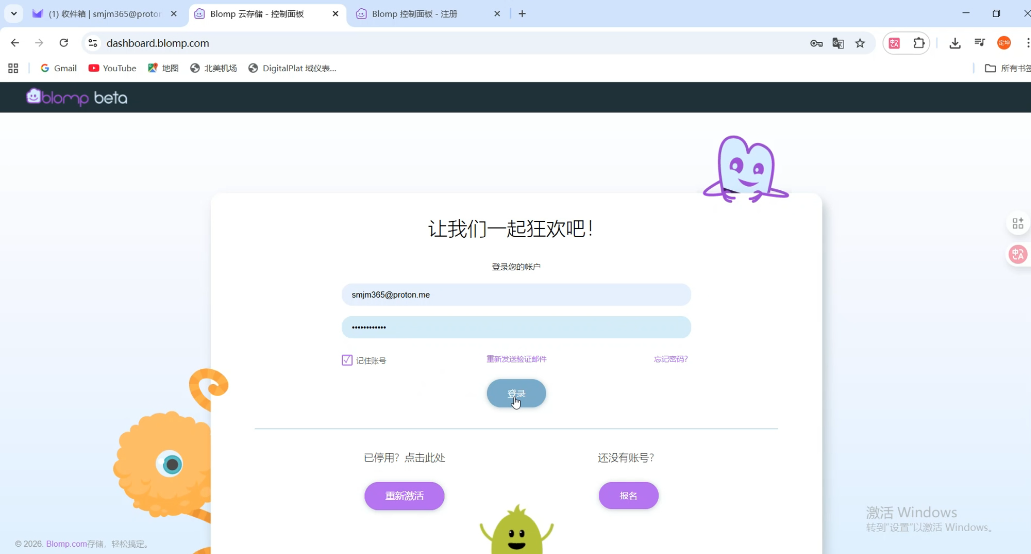
重新登录账户:
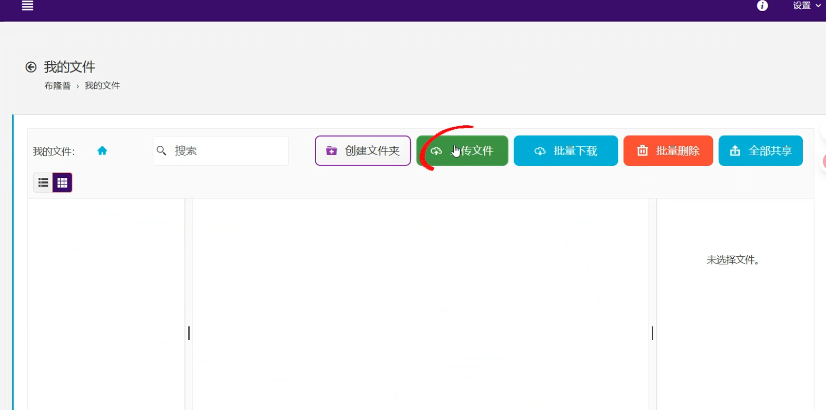
上传文件(拖拽即可):
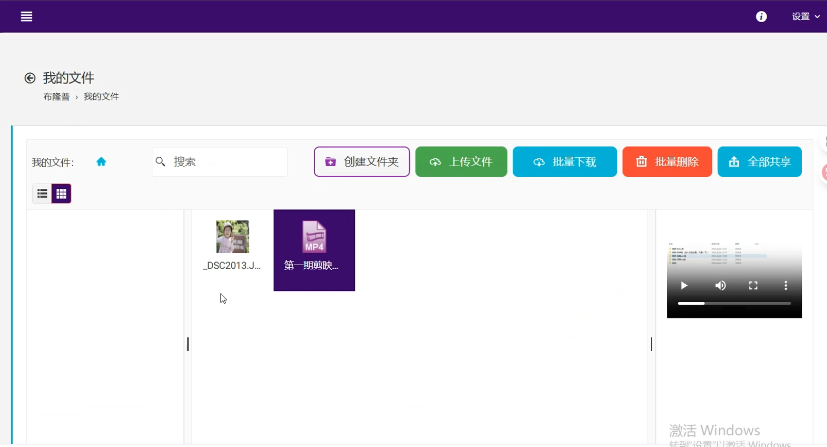
右侧可以预览,照片和视频都能直接看:
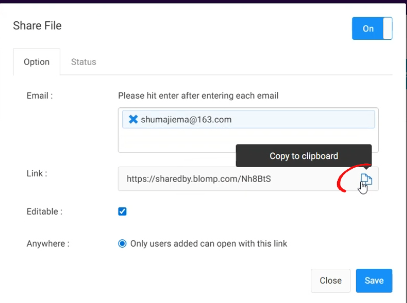
分享文件时,在 Email 那里随便输入一个邮箱地址就行——它起的作用类似一个提取码,不验证邮箱真假。输入后复制下面的分享链接,发给谁、谁就能下载:
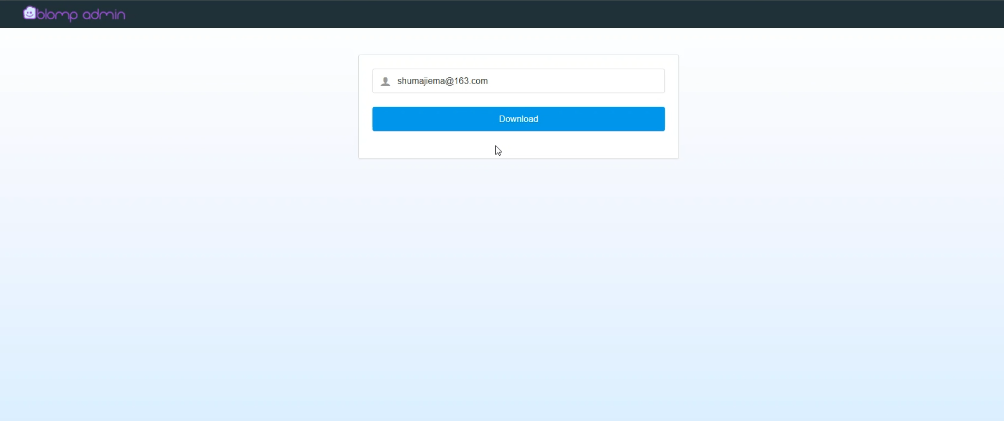
对方打开分享链接后,输入你给他的邮箱(验证码)和密码,点下载即可:
下载速度大概在 8MB/s 左右。
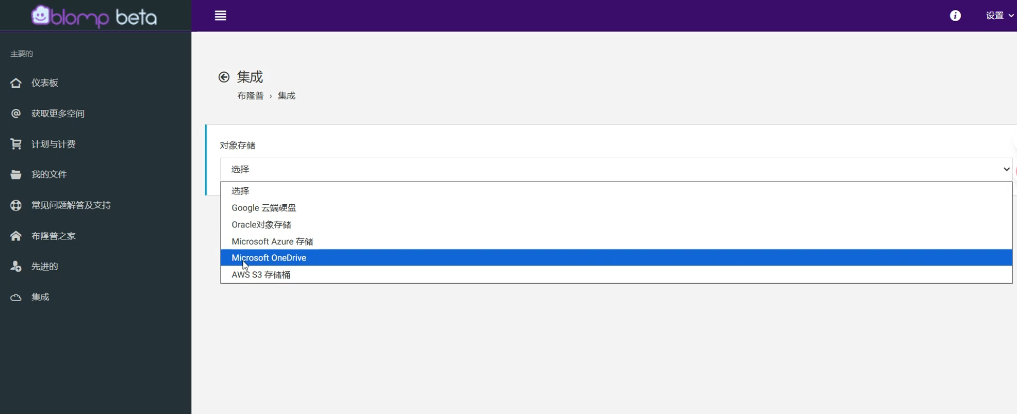
另外它的集成页面可以绑定多个网盘统一管理:
总结
| 教程 | 一句话评价 |
|---|---|
| Edge 去广告 | 屏蔽前后对比实测,附两种通用去广告方法 |
| Proton 邮箱注册 | 流程简单,无需手机号,适合做备用隐私邮箱 |
| Blomp 网盘 | 40GB 免费起步,注册-上传-分享全流程实测可用,分享机制简单(邮箱即提取码) |
三个都是”注册即用”型的轻量教程,适合新手按图操作。官网政策可能变化,操作前以实时页面为准。



